
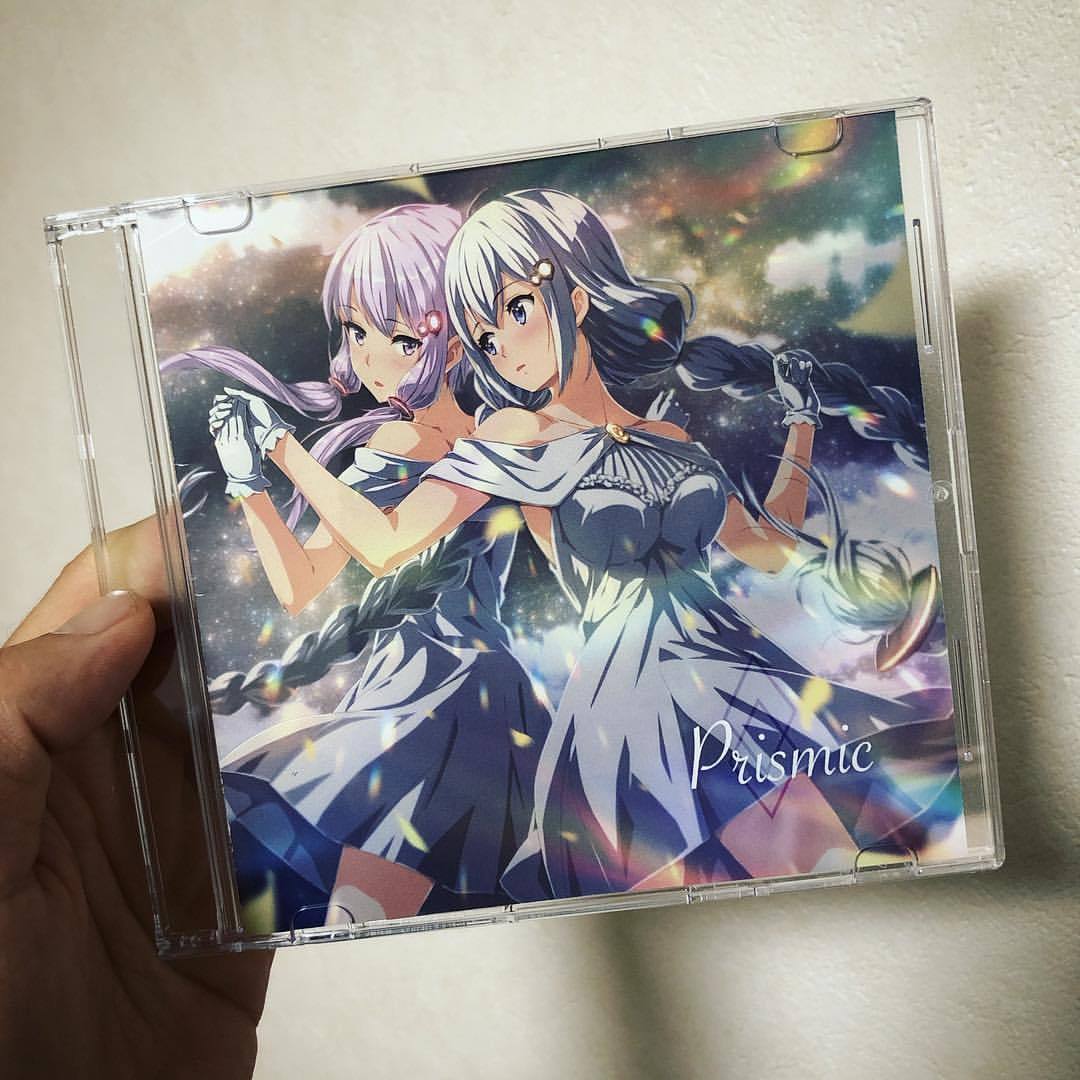
明日の #声月五 に向けて着々と準備中!! #kisekilay × #vocaloid 新作「Prismic」は風乃さんによるステキなアートワークが目印です!いろいろ掛け持ちであまりブースに居られない中原涼さんに代わって細井がお店番しに行きますのでぜひ声掛けてね。大田区産業プラザPIO I-13でお会いしましょう! #結月ゆかり #紲星あかり #声月
https://www.instagram.com/p/BxAIK05Jifk/?igshid=rjq7u7tu9erv

明日の #声月五 に向けて着々と準備中!! #kisekilay × #vocaloid 新作「Prismic」は風乃さんによるステキなアートワークが目印です!いろいろ掛け持ちであまりブースに居られない中原涼さんに代わって細井がお店番しに行きますのでぜひ声掛けてね。大田区産業プラザPIO I-13でお会いしましょう! #結月ゆかり #紲星あかり #声月
https://www.instagram.com/p/BxAIK05Jifk/?igshid=rjq7u7tu9erv

kisekilay x vocaloid企画「Prismic」の制作もいよいよ佳境!終わりが見えてきた!!いいミニアルバムになりそうな予感がプンプン!ぜひkisekilay新作「Prism」と合わせてお楽しみください。中原涼さんの歌ってみたCDもよろしく! #声月 #声月五 #kisekilay #結月ゆかり #紲星あかり #中原涼 #vocaloid
https://www.instagram.com/p/Bw_71Cgp6wP/?igshid=1vsa20jzslslz
結月ゆかりと紲星あかりが歌うkisekilayの新曲「真昼の星」です。5月4日(土) この声届け月までも五で頒布する「Prismic」に収録。I-13 でぜひお待ちしてます! #声月 #声月五 #kisekilay #vocaloid #結月ゆかり #紲星あかり
https://www.instagram.com/p/Bw-JtPpj5s8/?igshid=15xgarau602rq

#M3 #新譜 kisekilay最新マキシシングル「Prism」を中心に細井聡司、中原涼の旧譜を持っていきます。 #エレクトリック流し もやるよ!
https://www.instagram.com/p/BwxHDXPp4Oy/?igshid=4j2ggvjs5gzh
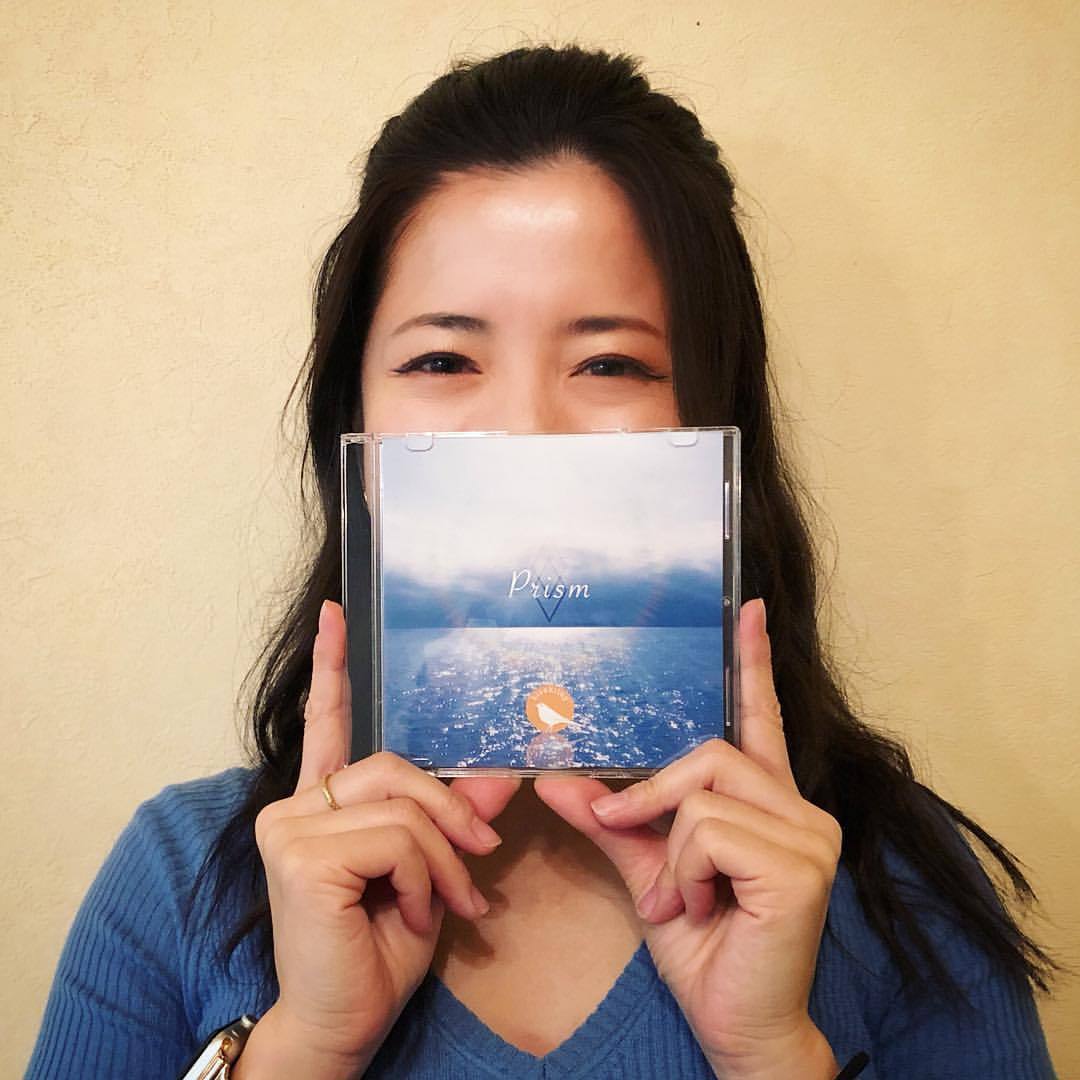
明日の #M3 で頒布する #kisekilay の新譜「Prism」のジャケットが無事届きましたー!あとは中身を焼くだけ(^^; #中原涼
https://www.instagram.com/p/BwwEWWgJpGL/?igshid=14n4c00v8gkpw
M3春にて #kisekilay の新譜を頒布します!高橋麗子さんとコラボした表題曲「Prism」、TGMS発売のCDに提供した曲を再構築した「翠の場所」、アオイトリの流れを組むインスト+コーラスの小品「Local Order」とインストVerを収録!自信作! #M3 #M3春 #M3新作 #新譜 #中原涼 #MariNa #高橋麗子 #Vocal #Violin
https://www.instagram.com/p/BwwC9Zojiax/?igshid=33hi7ylku1ym
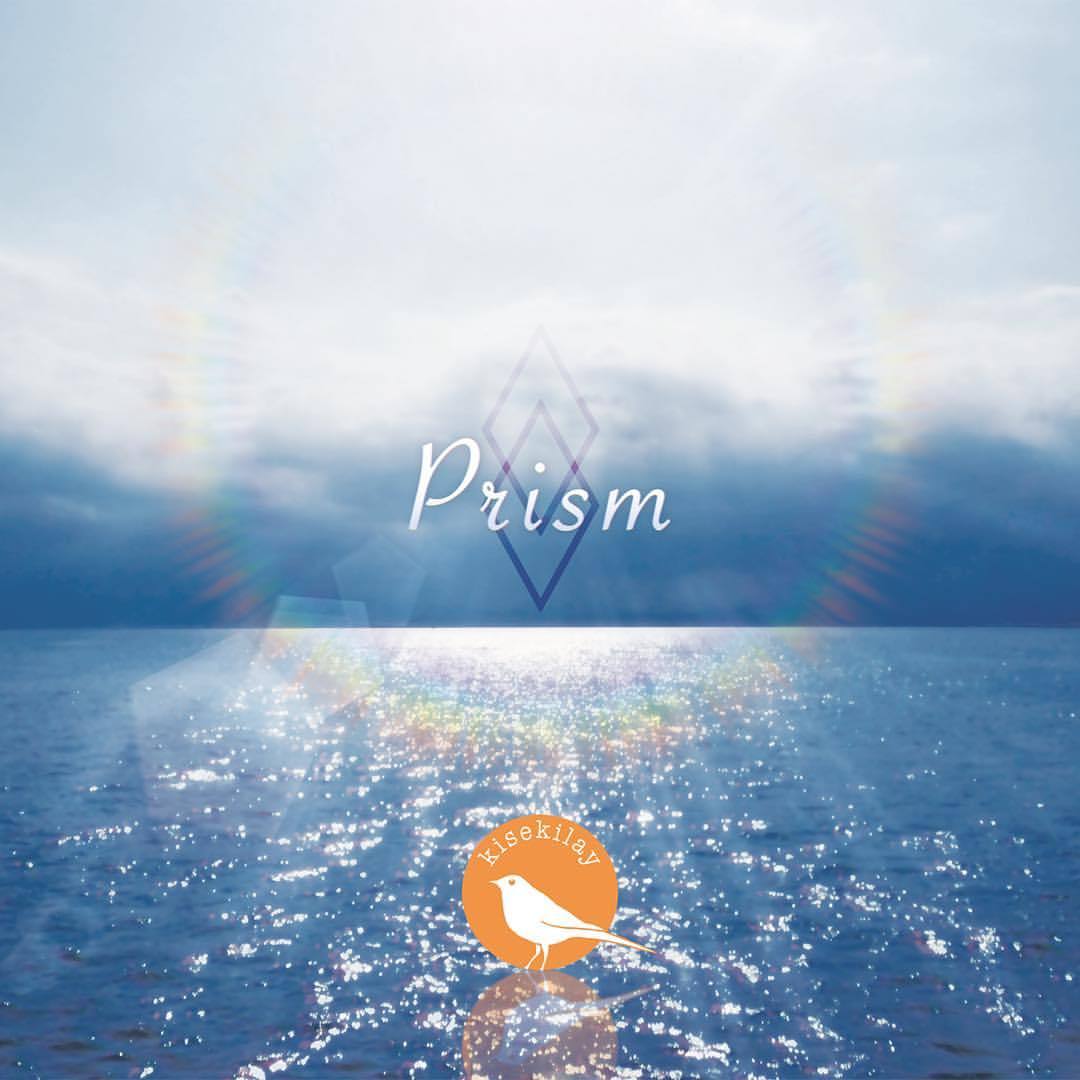
M3春にて #kisekilay の新譜を頒布します!作詞家・高橋麗子さんとコラボした表題曲「Prism」、TGMS発売のCDに提供した曲を再構築した「翠の場所(kisekilay edit)」、アオイトリの流れを組むインスト+コーラスの小品「Local Order」とインストVerを収録!もちろん今回もMariNaさんによる美しいヴァイオリンも聴きどころ!自信作です! #M3 #M3春 #M3新作 #新譜 #中原涼 #MariNa #Vocal #Violin #高橋麗子
https://www.instagram.com/p/BwkQ4y2p6F5/?utm_source=ig_tumblr_share&igshid=4un5go1daoe2

ラーメンブロマイド: 麺屋三代目 中野総本店
細麺が絡むピリ辛豚骨スープ。炙ったチャーシューが香ばしくて美味しい。飲んだ後に最適な一杯。 #ラーメン
https://www.instagram.com/p/BwPP98XJL5y/?utm_source=ig_tumblr_share&igshid=1sqib1x443ouf
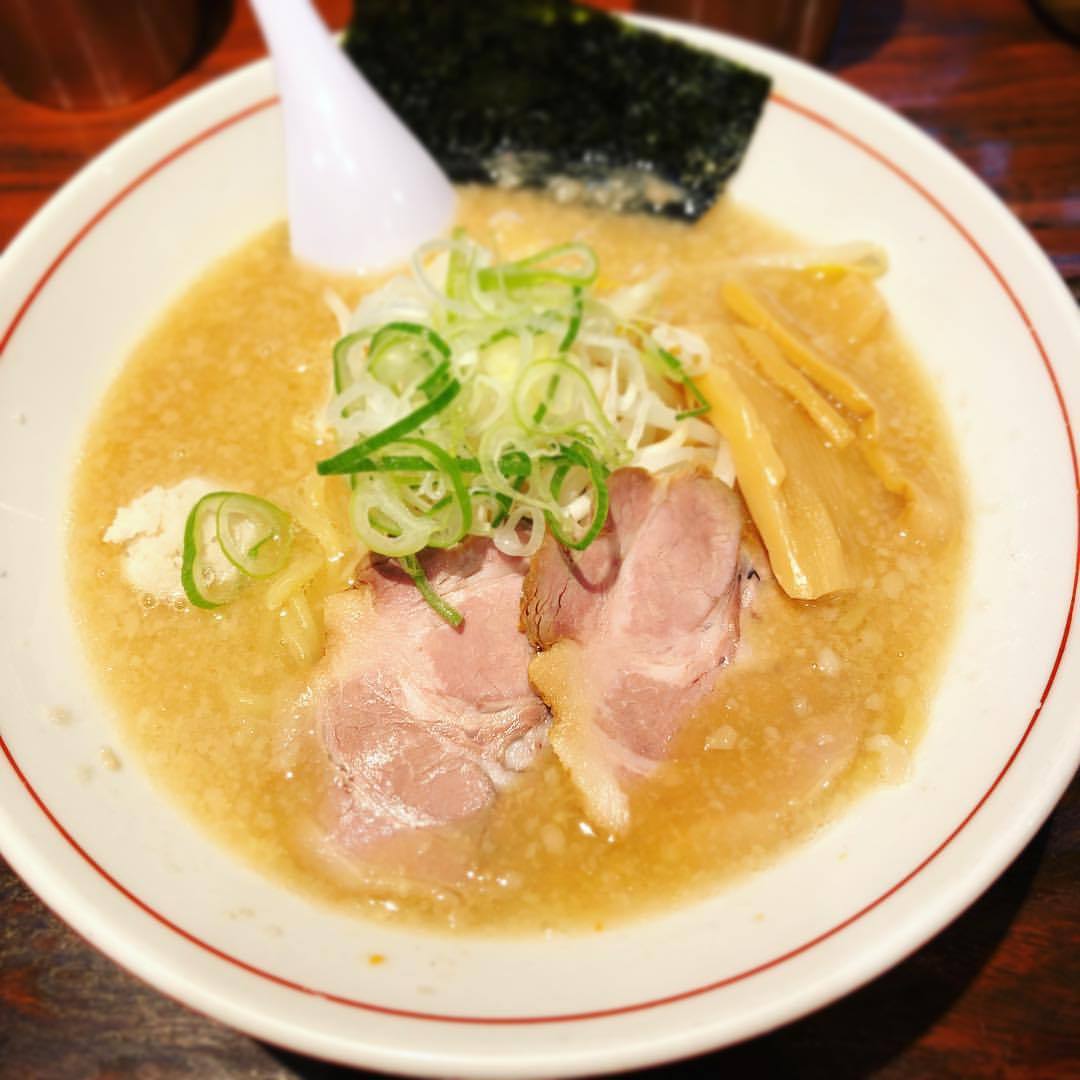
ラーメンブロマイド: 野方ホープ(野方本店)
高田馬場や吉祥寺などではよく食べていた野方ホープ念願の本店へ行ってきました。豚骨鶏ガラのダブルスープはコクの中にも繊細で芳醇な醤油の香りが漂う深みのある味わい。背脂のパンチも効いてます。絶妙に味付けされたチャーシューは脂身が少なくスープによく合います。 #ラーメン
https://www.instagram.com/p/BwH1kvyJqFs/?utm_source=ig_tumblr_share&igshid=1g5qmrctw2fir
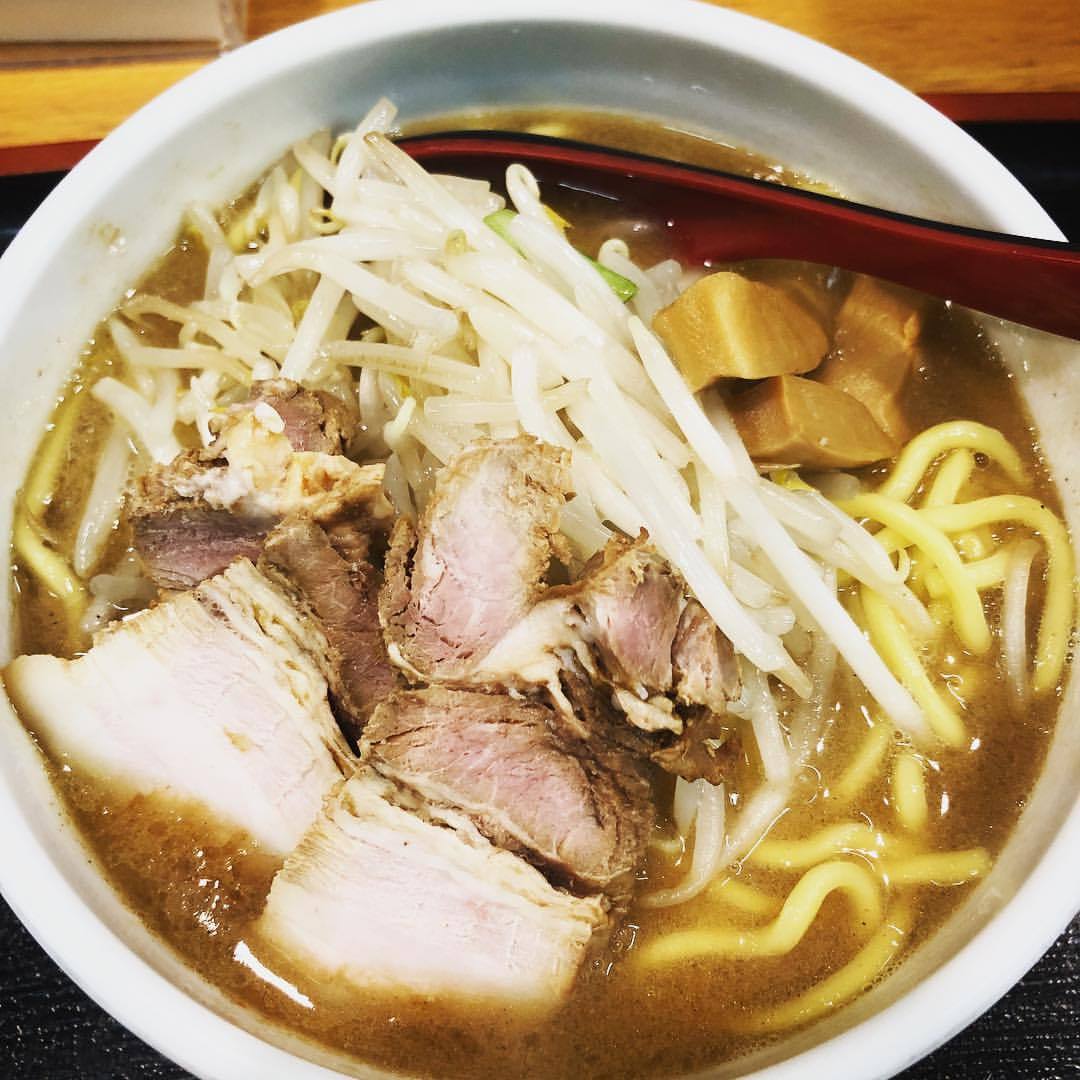
ラーメンブロマイド: 味噌麺処花道(野方)
脂がたっぷり浮いた味噌風味の魚介豚骨スープに極太麺、山盛りもやし、分厚いトロチャーシューとパンチの効いた一品。 #ラーメン
https://www.instagram.com/p/BwET6tCpPHz/?utm_source=ig_tumblr_share&igshid=7db5physcwtq